
Как восстановить емкость для отработанных чернил в плоттерах Canon imagePROGRAF iPF

Перед заменой чипа необходимо промыть войлочный абсорбер картриджа, иначе он не сможет впитывать жидкость и отработанные чернила могут выливаться в корпус плоттера или на пол.
Инструкция по промывке
1. Отожмите плоской отверткой защелки картриджа и снимите верхнюю крышку. Оденьте перчатки на руки, чтобы не испачкаться.
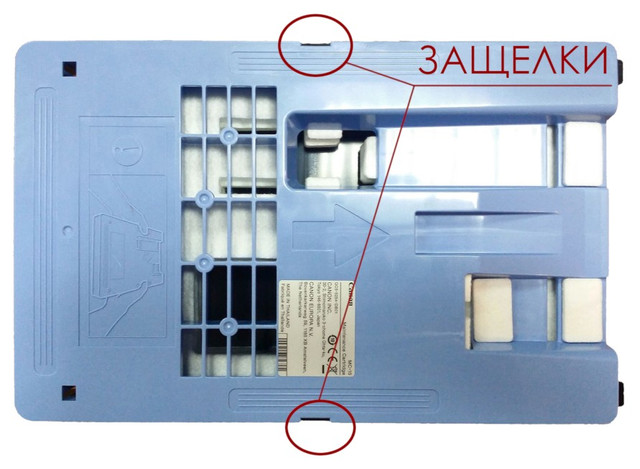
2. Достаньте наполнитель и промойте его водой. Войлочный абсорбер должен стать светлым.
3. Просушите войлочный абсорбер.
4. Очистите корпус картриджа внутри.
5. Сухие войлочные пластины положите обратно в корпус картриджа и закройте его.
Инструкция по замене чипа обслуживающего картриджа
1. Открутите саморез, который фиксирует чип с держателем.
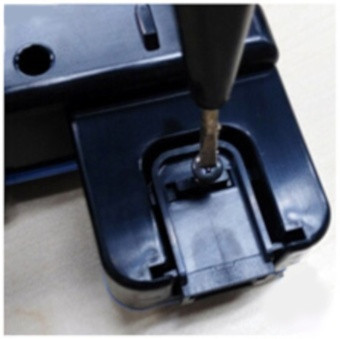
2. Чип в держателе просто защелкнут, он держится за счет того, что краями упирается в стенки держателя. Его нужно просто поддеть отверткой, ножом или пинцетом с одного края и вынуть.
3. На место оригинального чипа установите новый совместимый.
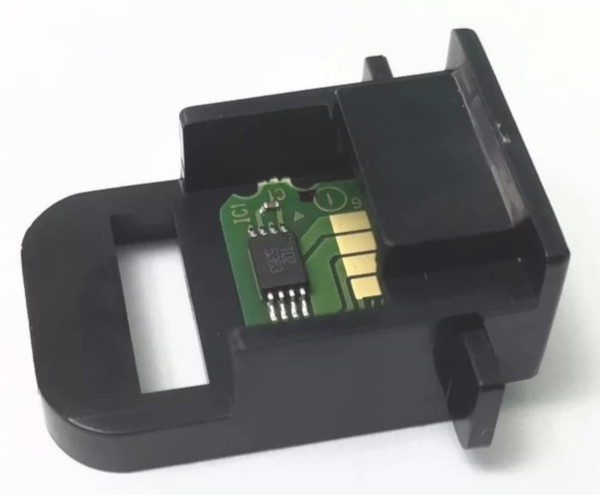
4. Прикрутите держатель снова к корпусу емкости.
Чип (микросхема) легко устанавливается на место оригинального в стандартные пазы и плоттер воспринимает картридж обслуживания как новый. Гарантия не будет нарушена!
- «Сбой в системе подачи» в принтерах и МФУ HP Officejet на картриджах 953, 932, 933, 950, 951
 В какой-то момент принтер HP OfficeJet на картриджах 953, 932, 933, 950, 951 может выдать ошибку «Сбой в системе подачи» с текстом «Ошибка системы подачи. Попробуйте установить другой картридж и убедитесь в том, что он не пуст» и указанием цвета картриджа. Возникает она из-за срабатывания датчика наличия/отсутствия чернил и давления помпы в печатающей головке и одновременной нормальной работе чипа картриджа.Полная версия статьи
 - Сброс счетчика емкости для отработанных чернил (“памперса”) на плоттерах Canon imagePROGRAF iPF
 Обслуживающий картридж, емкость для отработанных чернил или “памперс” — это пластиковая ёмкость с абсорбером, в которую попадают чернила при прокачке и чистке печатающей головки плоттера.Полная версия статьи